Tento web používá soubory cookie ke zlepšení Vašeho zážitku. Budeme předpokládat, že s tím souhlasíte, ale můžete se odhlásit, pokud si přejete.
Nastavení propojení systému Pohoda pro použití přes inShop Webmanager
Zde si ukážeme, jaké nastavení je potřeba provést pro použití propojení ekonomického systému Pohoda a inShop Webmanager.
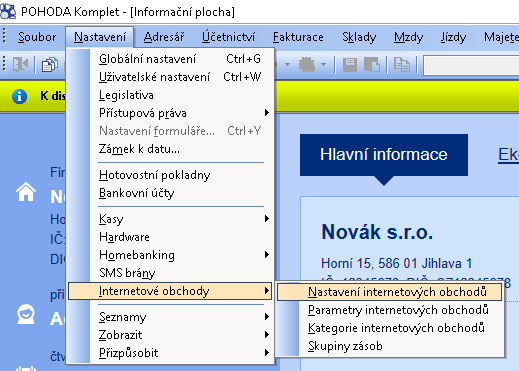
V Pohodě v menu vyberte Nastavení – Internetové obchody – Nastavení internetových obchodů.
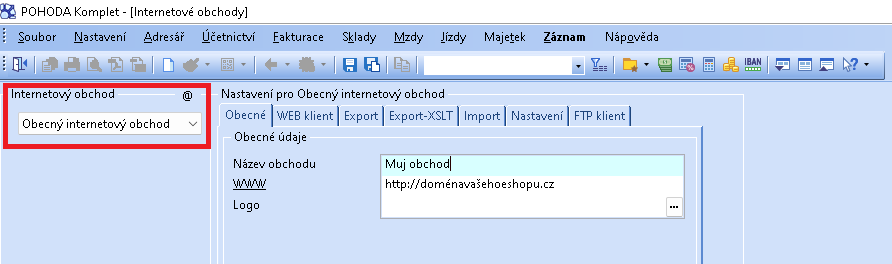
Internetový obchod – přepnete na Obecný internetový obchod
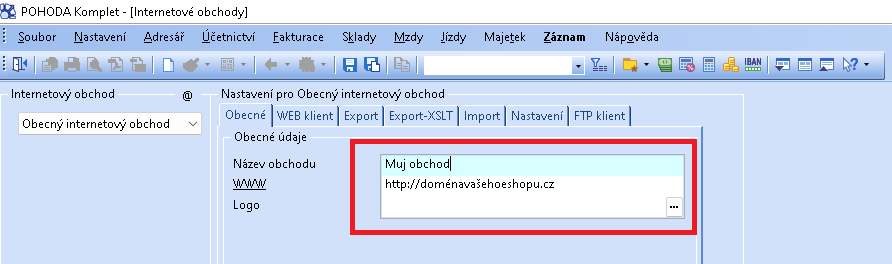
Na záložce Obecné doplníte:
- Název obchodu – zadáte Váš název
- WWW- zadáte doménu eshopu, kde běží inShop (dostupné v emailu Závěrečná zpráva)
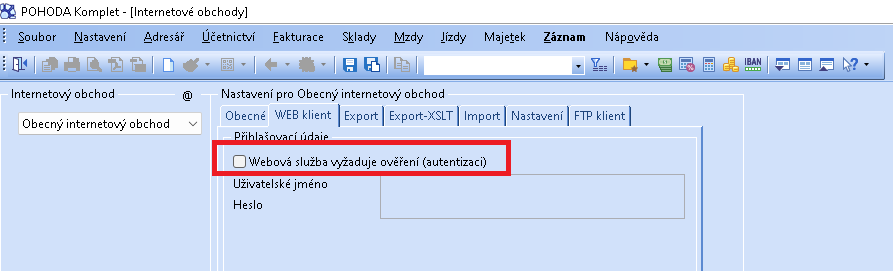
Dále záložka WEB klient – vypnete (odškrtnete) Webová služba vyžaduje ověření (autentizací).
Záložka Export doplníte následující URL:
URL pro Zásoby
https://A/inshop/webservices/exchange.asmx/ES_ImportFromES_Pohoda?Action=ProductImport&User=B&Password=C
URL pro Objednávky
https://A/inshop/webservices/exchange.asmx/ES_ImportFromES_Pohoda?Action=OrderImport&User=B&Password=C
URL pro Adresář
https://A/inshop/webservices/exchange.asmx/ES_ImportFromES_Pohoda?Action=CustomerImport&User=B&Password=C
URL pro Kategorie
https://A/inshop/webservices/exchange.asmx/ES_ImportFromES_Pohoda?Action=LevelsImport&User=B&Password=C
URL pro Int. Parametry
https://A/inshop/webservices/exchange.asmx/ES_ImportFromES_Pohoda?Action=PropertyImport&User=B&Password=C
URL pro Cenové akce
https://A/inshop/webservices/exchange.asmx/ES_ImportFromES_Pohoda?Action=ActionPriceList&User=B&Password=C
A – doména eshopu
B – uživatelské jméno správce – shopadmin nebo jiný určený správce (účet)
C – heslo k uživatelskému účtu
Pole URL pro Členění a URL pro Skupiny zásob ponecháte prázdné.
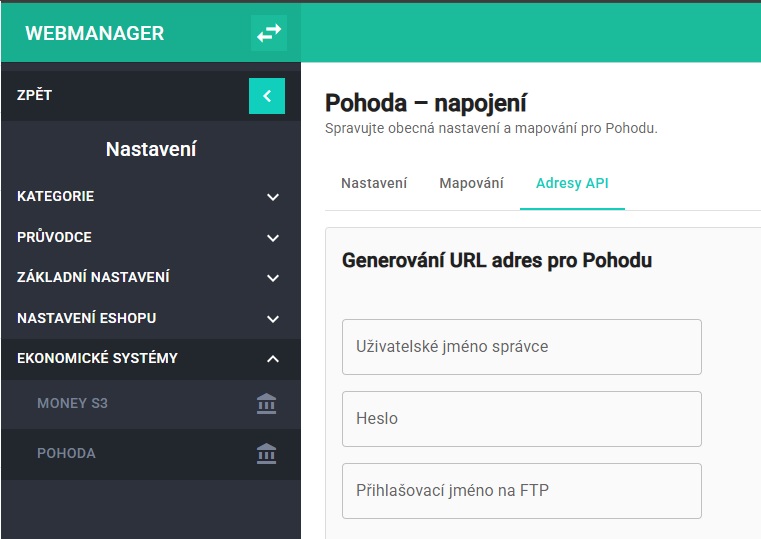
Pozn.: doplněné URL můžete získat ve Webmanageru v agendě Ekonomické systémy – Pohoda – záložka Adresy API. Vyplníte pole Uživatelské jméno, Heslo, Přihlašovací jméno na FTP. Tím se Vám na stránce níže doplní URL a je možné si je zkopírovat.
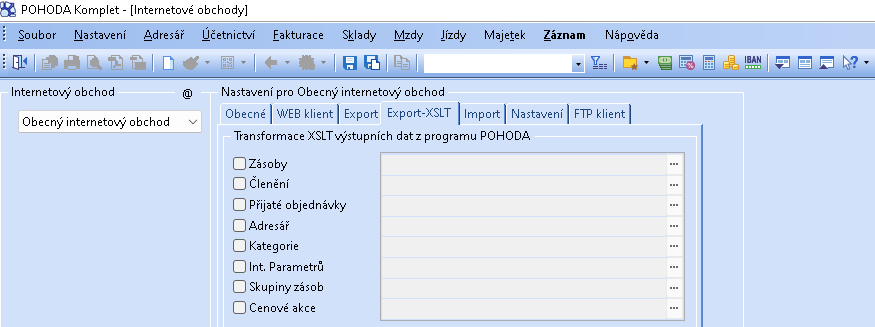
Záložka Export-XSLT – nic se nenastavuje, ponechá se prázdné.
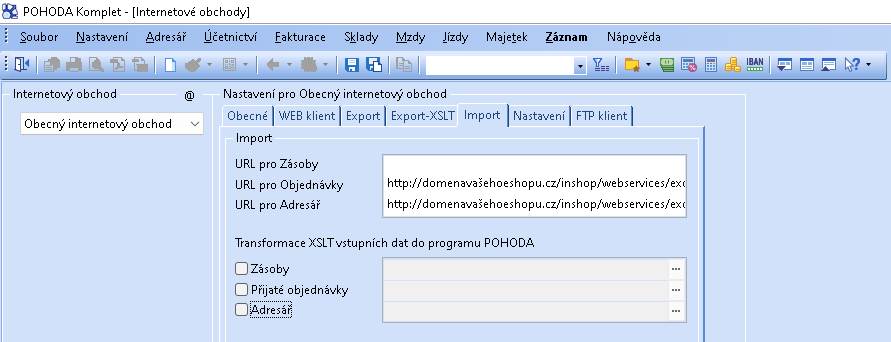
Záložka Import – doplníte URL pro Objednávky a URL pro Adresář. Pole URL pro Zásoby ponecháte prázdné (není podporováno).
URL pro Objednávky
http://A/inshop/webservices/exchange.asmx/ES_ExportToES_Pohoda?Action=ExportOrder&User=B&Password=C
URL pro Adresář
http://A/inshop/webservices/exchange.asmx/ES_ExportToES_Pohoda?Action=ExportCustomer&User=B&Password=C
A – doména eshopu
B – uživatelské jméno správce – shopadmin nebo jiný určený správce (účet)
C – heslo k uživatelskému účtu
Pozn.: doplněné URL můžete získat ve Webmanageru v agendě Ekonomické systémy – Pohoda – záložka Adresy API. Vyplníte pole Uživatelské jméno, Heslo, Přihlašovací jméno na FTP. Tím se Vám na stránce níže doplní URL a je možné si je zkopírovat.
Sekci Transformace XSLT vstupních dat do programu POHODA ponecháte bez nastavení.
Záložka Nastavení – není potřeba nastavovat, můžete ponechat prázdné.
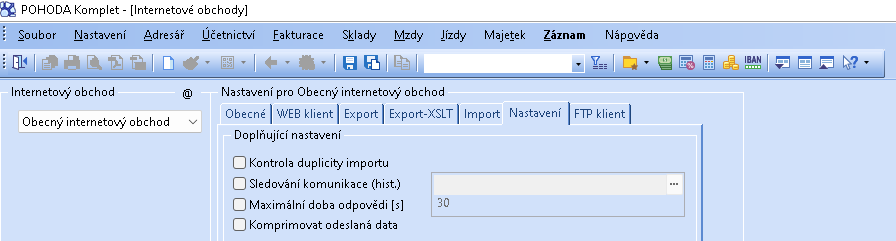
Záložka FTP klient – nastavíte připojení na FTP prodejny inShopu
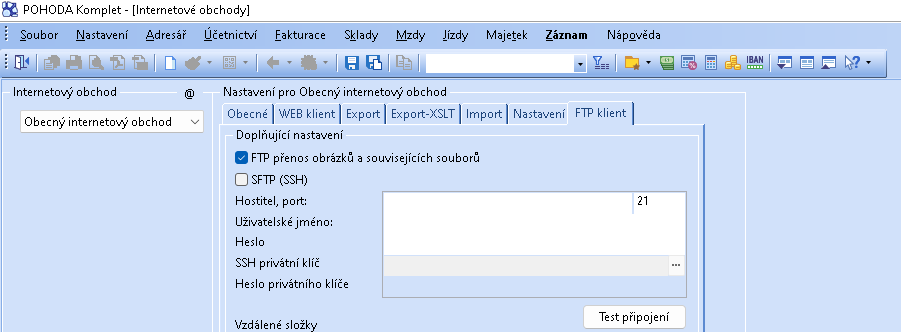
- FTP přenos obrázků a souvisejících souboru – zapnete (zaškrtnout)
- SFTP (SSH) – nepoužívat (odškrtnout), není podporováno
- Hostitel – zadáte doménu vašeho eshopu (ve formátu domena.cz, domena.inshop.cz)
- port – ponecháte 21
- Uživatelské jméno – zadáte jméno k FTP na eshop (dostupné v emailu při zřízení prodejny s předmětem Závěrečná zpráva nebo pod svým účtem na czechia.com pod službou inShopu)
- Heslo – – zadáte heslo k FTP na eshop (dostupné v emailu při zřízení prodejny s předmětem Závěrečná zpráva nebo pod svým účtem na czechia.com pod službou inShopu)
- SSH privátní klíč – nepoužívat
- Heslo privátního klíče – nepoužívat
Správné zadání údajů je možné vyzkoušet pomocí tlačítka Test připojení.
V sekci Vzdálené složky je nutné zapnout (zaškrtnout) Obrázky a Související soubory. Do každého pole doplníte následující cestu, kde na začátek doplníte vaše uživatelské jméno k FTP:
Obrázky
D/wwwroot/inshop_data/FROM_ES/PICTURES
Související soubory
D/wwwroot/inshop_data/FROM_ES/FILES
D – v cestě nahradíte za uživatelské jméno na FTP (dostupné v emailu při zřízení prodejny s předmětem Závěrečná zpráva nebo pod svým účtem na czechia.com pod službou inShopu)
Pozn.: doplněné URL můžete získat ve Webmanageru v agendě Ekonomické systémy – Pohoda – záložka Adresy API. Vyplníte pole Uživatelské jméno, Heslo, Přihlašovací jméno na FTP. Tím se Vám na stránce níže doplní URL a je možné si je zkopírovat.
Roletku Kódování názvů souborů přepnete na hodnotu Windows-1250 a nahoře přes ikonku diskety uložíte.

Tímto máte dokončeno v Pohodě nastavení propojení s inShopem.
Data se mezi programy přenáší následovně:
| Export (nový/změněný) | z Pohody do inShopu | z inShopu do Pohody |
| Produkt (katalog) | přenese | nepřenese |
| Adresář (zákazníci) | přenese | přenese |
| Objednávky | přenese stav objednávky vytvořené v inShopu | přenese objednávku a její stav |
| Smazaný produkt | nepřenese | nepřenese |
Jak provést výměnu dat v Pohodě s inShopem
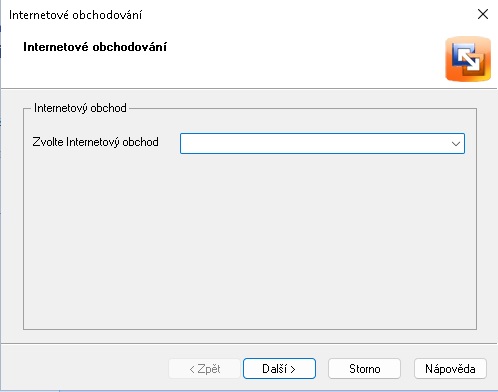
V ekonomickém systému Pohoda zvolíte Soubor – Datová komunikace – Internetové obchodování. V novém okně zvolíte internetový obchod
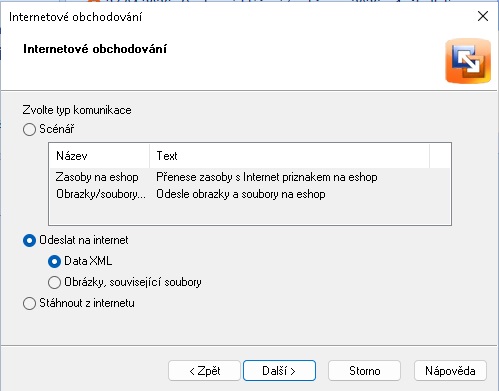
V dalším kroku zvolíte Odeslat na internet – Data XML. To odešle datové XML. Pro odeslání i obrázků např. u produktů, bude potřeba provést druhý import s volbou Obrázky, související soubory. Volba Stáhnout z internetu je pouze pro stažení Objednávek a zákaznických účtů z eshopu.
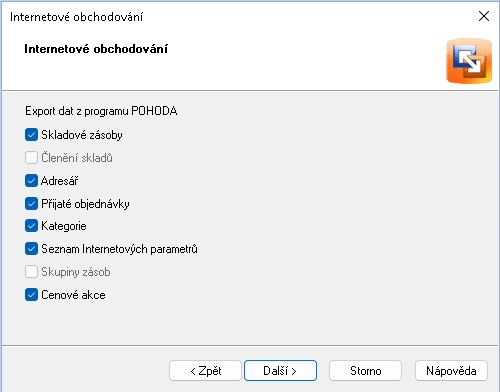
V dalším kroku vyberete rozsah exportu z Pohody. Je možné poslat Skladové zásoby, Adresář, Přijaté objednávky, Kategorie, Seznam internetových parametrů (parametry produktů), Cenové akce.
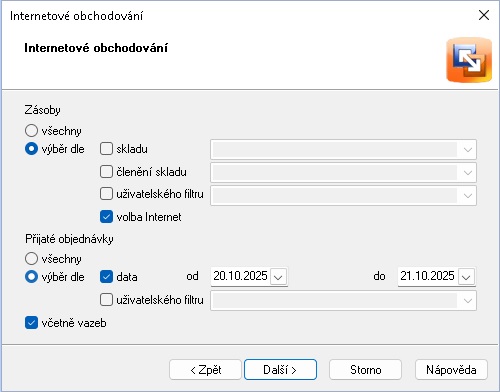
V dalším kroku vyberete dle potřeby Zásoby a Přijaté objednávky dle zadaných parametrů.
V posledním kroku se zobrazí nastavený souhrn a tlačítkem Další spustíte výměnu. Po výměně se zobrazí výsledek přenosu a tlačítkem Dokončit je možné okno zavřít.