Tento web používá soubory cookie ke zlepšení Vašeho zážitku. Budeme předpokládat, že s tím souhlasíte, ale můžete se odhlásit, pokud si přejete.
Nastavení propojení systému Money S3 pro použití přes inShop Webmanager
Zde si ukážeme, jaké nastavení je potřeba provést pro použití propojení ekonomického systému Money S3 a inShop Webmanager.
- Nastavení na straně Money S3
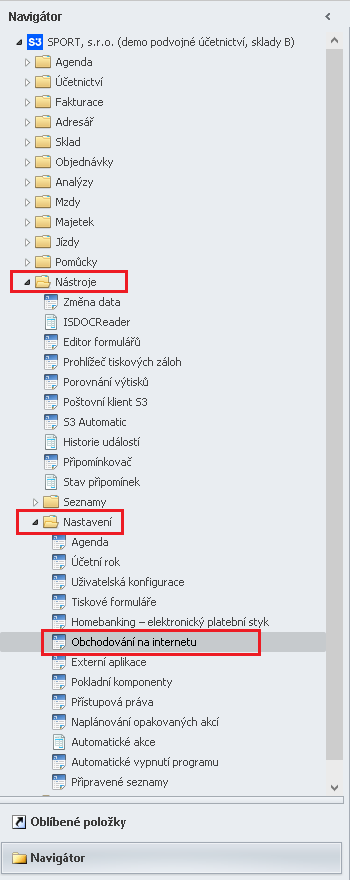
Ve Vaší zvolené agendě v Money S3 zvolte v Navigátoru menu Nástroje – Nastavení – Obchodování na internetu.
Otevře se okno Nastavení obchodování na internetu:
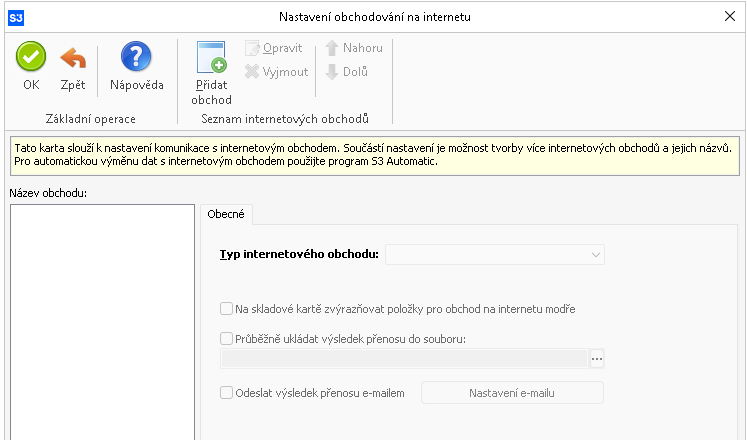
Zde zvolte v horním menu Přidat obchod, tím se otevře nové okno Internetový obchod pro zadání názvu obchodu. Do pole Název obchodu zadáte Váš název (můžete si pojmenovat dle potřeby, v ukázce pojmenováno jako inShop).
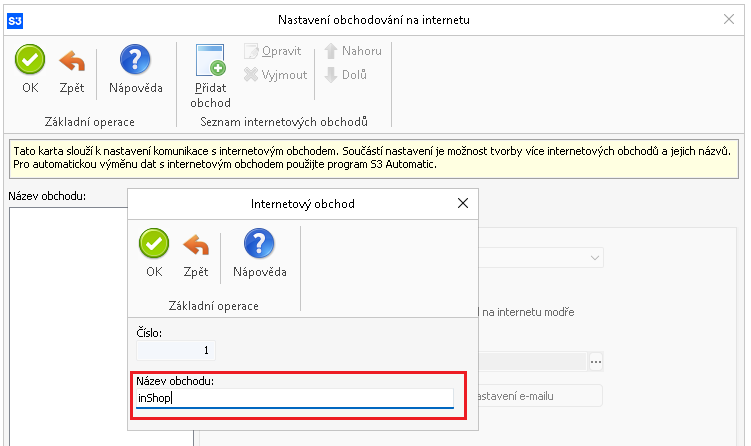
Tlačítkem OK název uložíte. Název se vloží vlevo do sloupce.
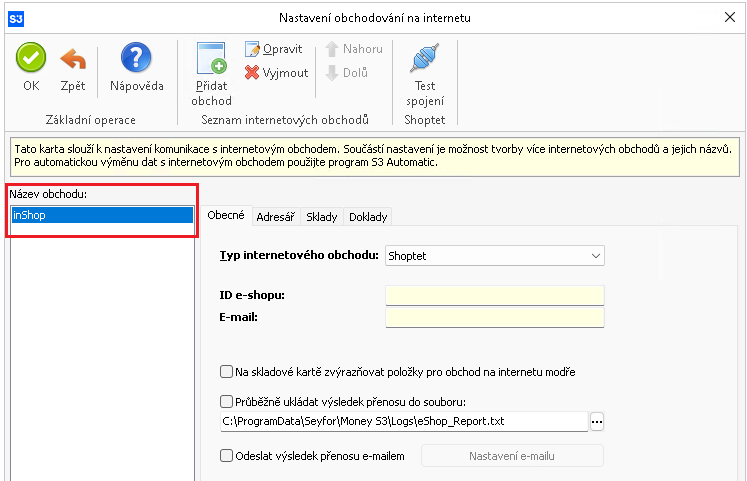
pozn. Sloupec může obsahovat více obchodů. Ty následně přepínáte při odesílání dat z Money S3.
V tomto okně Nastavení obchodování na internetu jsme na záložce Obecné a v pravé části zvolíte u Typ internetového připojení z roletky E-shop konektor:
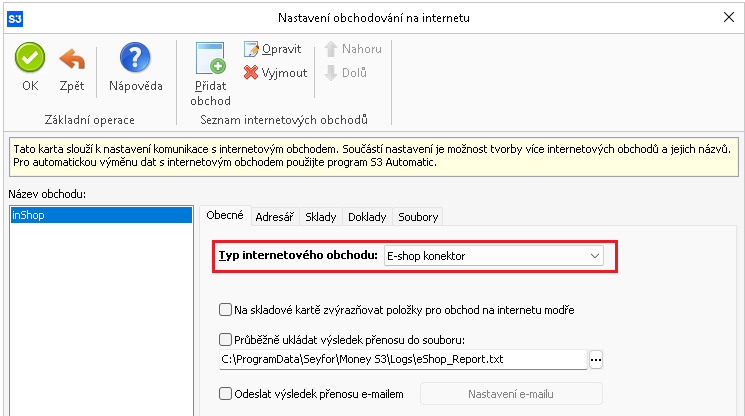
pozn. Další nastavení na této záložce Obecné je dle Vašeho uvážení, inShop s nimi nepracuje.
V dalším kroku se přepneme na druhou záložku Adresář. Zde nastavíte, jaké ceníky se mají posílat z Money S3. Zatržítkem dole Zasílat všechny cenové hladiny nastavíte posílání všech cenových hladin do inShopu.
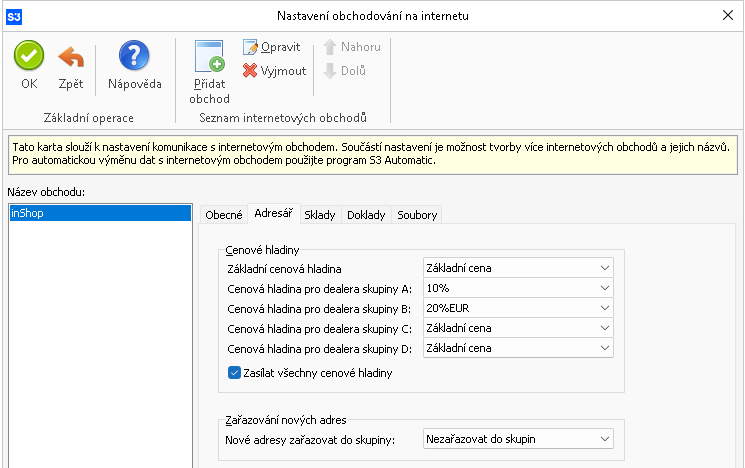
Volba Zařazování nových adres je dle Vašeho uvážení. Nastavení je pro Money S3 a neovlivňuje přenos na eshop.
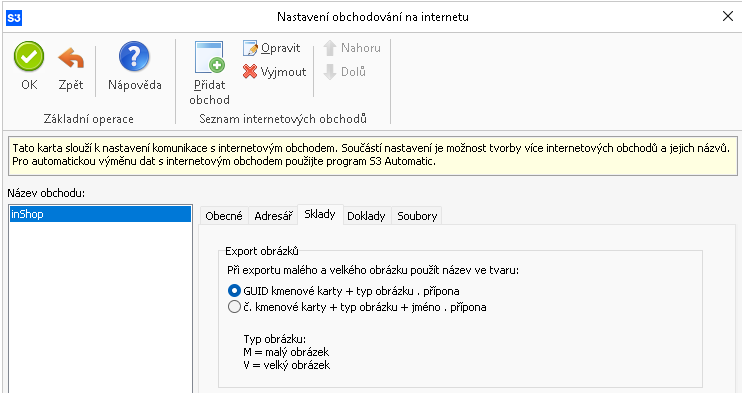
V dalším kroku se přepneme na třetí záložku Sklady. Zde ponecháte nastavenou první volbu GUID.
V dalším kroku se přepneme na čtvrtou záložku Doklady. Zde ponecháte první volbu pouze objednávky:
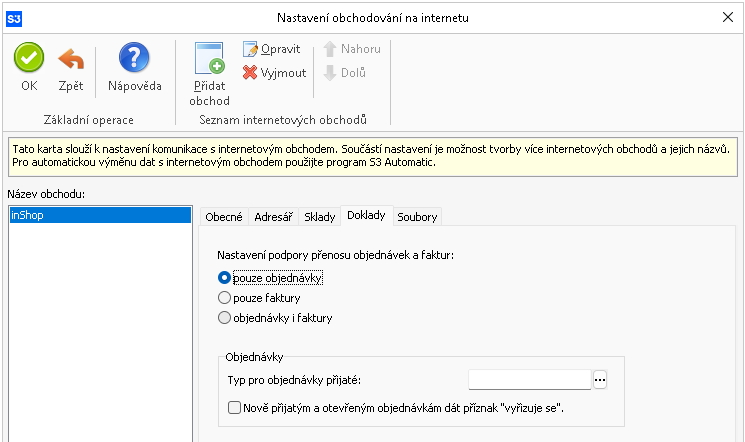
Další nastavení pro objednávky již eshop neovlivňuje.
V dalším kroku se přepneme na pátou záložku Soubory. Zde jako první přepnete volbu na Používat složky FTP serveru a odškrtnete volbu Komprimovat importní a exportní soubory (zip). Komprimování dat není totiž podporováno.
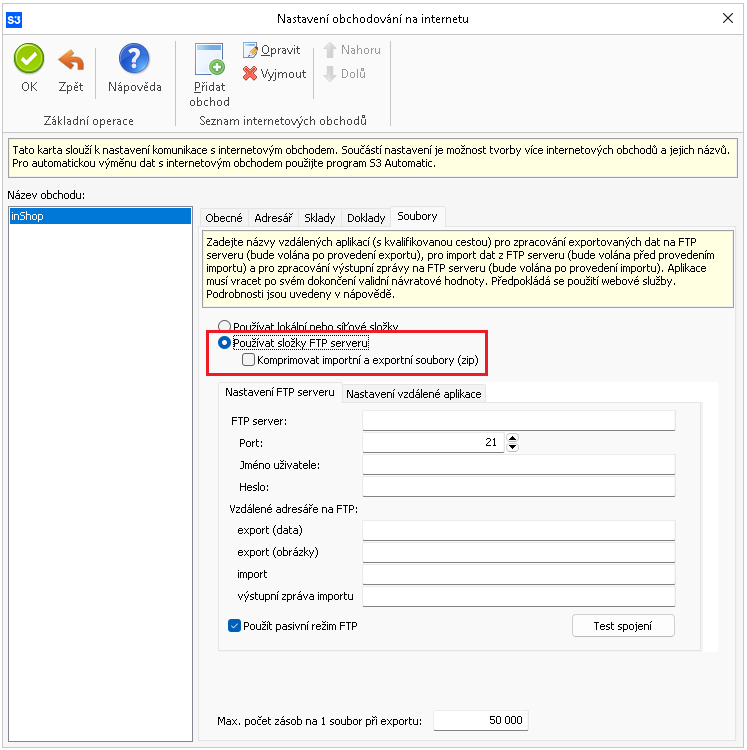
Na první záložce Nastavení FTP serveru zadáte do pole:
- FTP server: – adresa/url internetového obchodu (viz. závěrečná zpráva)
- Port: – port FTP serveru bude 21
- Jméno uživatele: – zadáte uživatelské jméno pro FTP (viz. závěrečná zprava)
- Heslo: – zadáte heslo pro FTP (viz. závěrečná zprava)
Zadané nastavení tedy bude vypadat u Vás podobně:
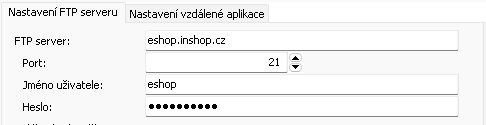
pozn.: FTP server bude Váš název prodejny, v příkladu je uveden eshop.inshop.cz. Jméno uživatele bude také Vaše, v příkladu uvedeno jako eshop.
Vzdálené adresáře na FTP
- export (data) – do pole zadáte tento výraz bez uvozovek „wwwroot/inshop_data/FROM_ES“ kopírovat výraz do schránky
- export (obrázky) – do pole zadáte tento výraz bez uvozovek „wwwroot/inshop_data/FROM_ES/PICTURES“ kopírovat výraz do schránky
- import – do pole zadáte tento výraz bez uvozovek „wwwroot/inshop_data/TO_ES“ kopírovat výraz do schránky
- výstupní zpráva importu – do pole zadáte tento výraz bez uvozovek „wwwroot/inshop_data/ES_REPORT“ kopírovat výraz do schránky
- Používat pasivní režim FTP – zaškrtnete (bude zapnuto)
Zadané nastavení tedy bude vypadat takto:
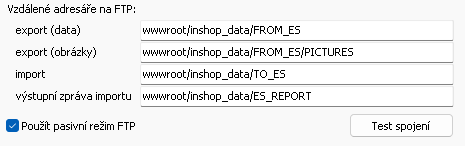
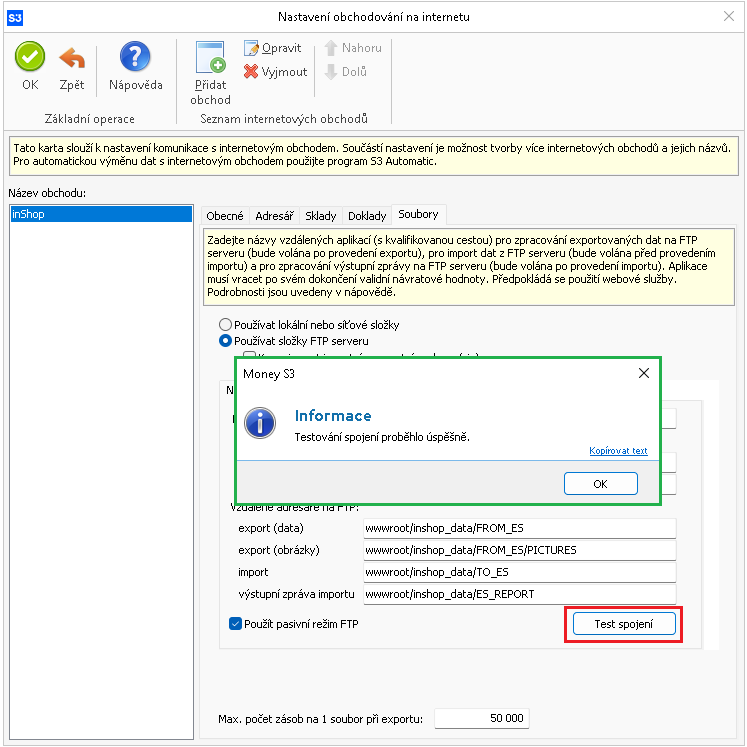
Tlačítkem Test spojení můžete provést zkoušku zadaných údajů pro spojení. V případě že je vše v pořádku, zahlásí úspěšné spojení.
Na druhé záložce Nastavení vzdálené aplikace nastavíte všechny tři volby: export, import, výstupní zprávu importu. Nastaveni je pro volaní vzdálených aplikací na serveru inShopu. Jedná se o provolání aplikace na serveru pro import a export dat.
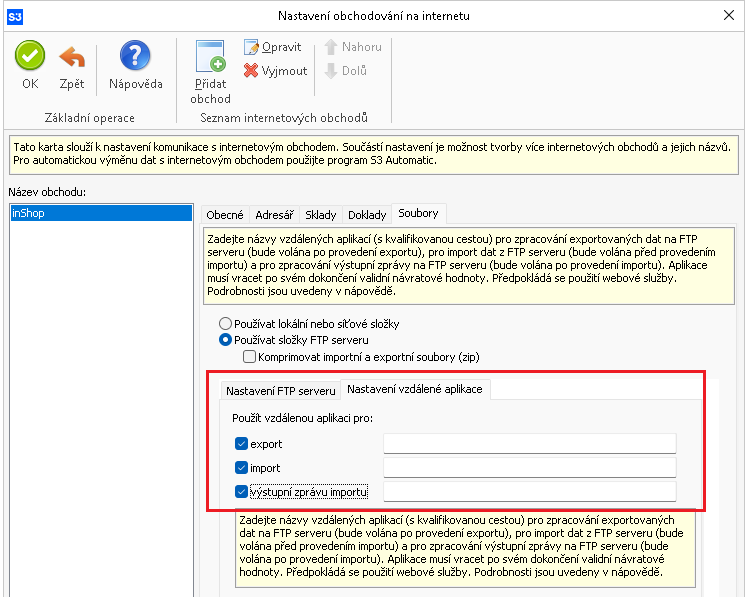
Zde vyplníte pole pro export, import a výstupní zprávu. Do polí se musí vložit URL eshopu, kde se doplní doména, jméno uživatele a heslo uživatele.
Pole export:
https://A/inshop/webservices/exchange.asmx/ES_ImportFromES_Money?User=B&Password=C&Params=
Pole import:
https://A/inshop/webservices/exchange.asmx/ES_ExportToES_Money?User=B&Password=C&Params=
Pole výstupní zprávu importu:
https://A/inshop/webservices/exchange.asmx/ES_Report_Money?User=B&Password=C&Params=
A – doména eshopu
B – uživatelské jméno správce – shopadmin nebo jiný určený správce (účet)
C – heslo k uživatelskému účtu
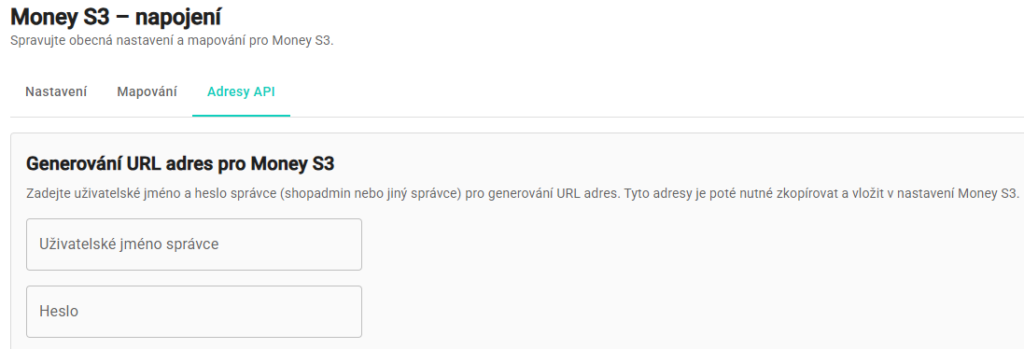
Pozn.: doplněné URL můžete získat ve Webmanageru v agendě Ekonomické systémy – Money S3 – záložka Adresy API. Vyplníte pole Uživatelské jméno, Heslo, Tím se Vám na stránce níže doplní URL a je možné si je zkopírovat.
Potřebné URL si lze připravit přímo ve Webmanageru na záložce Adresy API. Zadáním uživatelského jména a hesla do polí se Vám URL níže připraví a můžete je postupně do Money přes tlačítko zkopírovat.
Tímto máte Money S3 propojeno s eshopem a je možné již v Money S3 provádět exporty zboží, adresáře a stavy objednávek do inShopu a importy adresáře a objednávek z inShopu do Money S3.
Přenosy probíhají v režimu změn, tzn.:
- v Money S3 – nový/změněný produkt, nový/změněný uživatel – přenese se do inShopu
- v Money S3 – v případě odstranění položky pro internetový obchod, se přenosem položka v inShopu nesmaže, je potřeba ji ručně v inShopu odstranit
- v inShopu – nový/změněný uživatel, nová/změněná objednávka – přenese se do Money S3
- v inShopu – nový/změněný produkt – nepřenese se do Money S3, produkt musí být založen/editován pouze v Money S3. Další přenos z Money S3 do inShopu by vám totiž změny přepsal. U nového produktu by mohlo dojít k duplicitě katalogového čísla (pokud by byl produkt založen v inShopu, poté v Money S3)
| Export (nový/změněný) | z Money S3 do inShopu | z inShopu do Money S3 |
| Produkt (katalog) | přenese | nepřenese |
| Adresář (zákazníci) | přenese | přenese |
| Objednávky | přenese stav objednávky vytvořené v inShopu | přenese objednávku a její stav |
| Smazaný produkt | nepřenese | nepřenese |
Jak provést výměnu dat v Money S3 s inShopem
Produkty, které máte v Money S3 nastavené pro Obchod na internetu (ikonka zeměkoule), můžete odeslat přes volbu Obchodování na internetu (ikonka nákupního košíku).
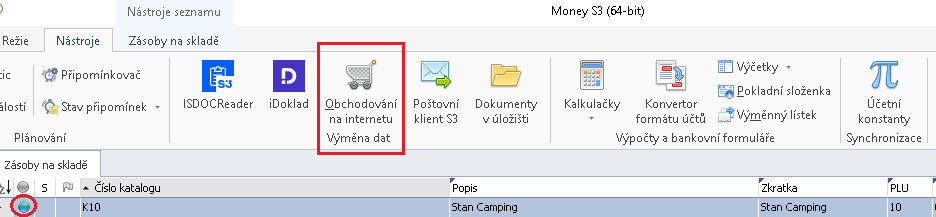
pozn. Obrázky produktů v Money S3 na skladové kartě ukládejte (Typ připojení) do uložiště Money S3.
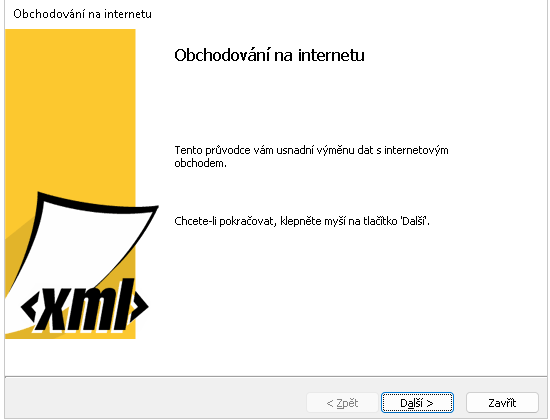
Zobrazí se průvodce, zde zvolíte tlačítko Další:
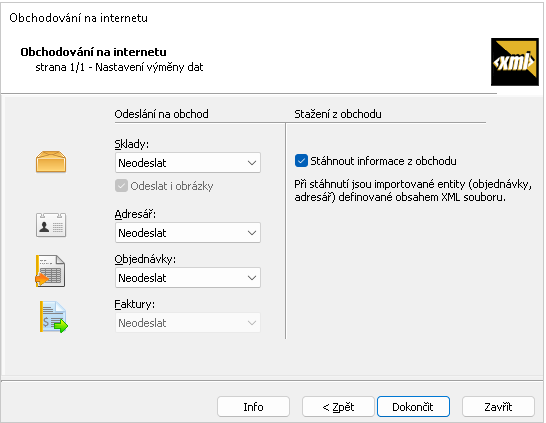
V druhém kroku průvodce jaké informace se mají vyměnit (Sklady, Adresář, Objednávky, Faktury nejsou podporovány) a zda Neodesílat, Odeslat vše nebo Odeslat pouze změny.
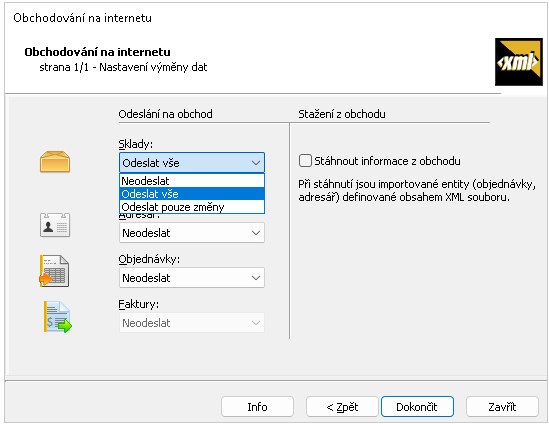
Tlačítkem Dokončit provedete výměnu dat mezi Money S3 a inShopem.
V případě zvolení volby Stáhnout informace z obchodu a povolené alespoň jedné z agend pro odeslání se provede odeslání z Money S3 povolené agendy na eshop a poté se automaticky provede stažení změn objednávek a adresáře z inShopu.
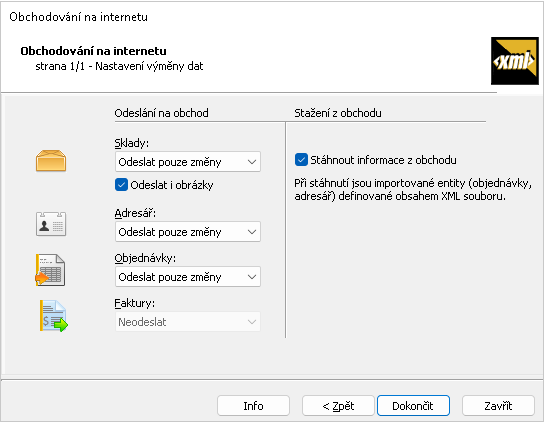
V případě, že potřebujete pouze stáhnout změny objednávek a zákazníků a žádná data neodesílat, postačí vlevo v průvodci zvolit u všeho Neodeslat. Ponecháte jen Stáhnout informace z obchodu. Tlačítkem Dokončit provedete přenos směrem z inShopu do Money S3.